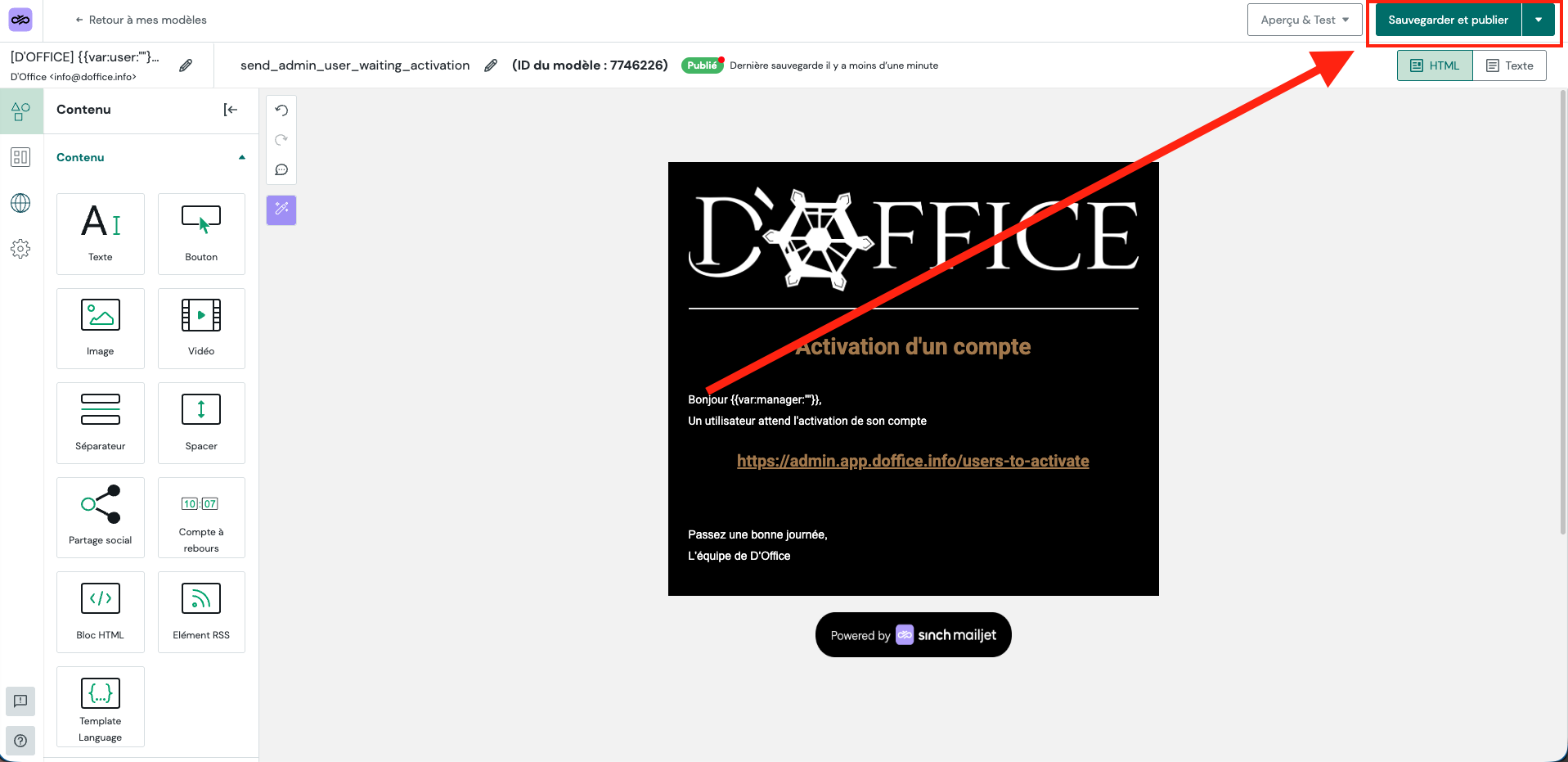
Modification des mails dans Mailjet
Se connecter à Mailjet
Pour modifier les emails de l'application D'Office, il faut se connecter à Mailjet avec les identifiants founis. Voici le lien pour se connecter à Mailjet: https://app.mailjet.com/
Les modèles de mails
Une fois connecté à Mailjet, vous pouvez accéder à la section "Contenu" pour voir les différents types de mails possible à envoyer.
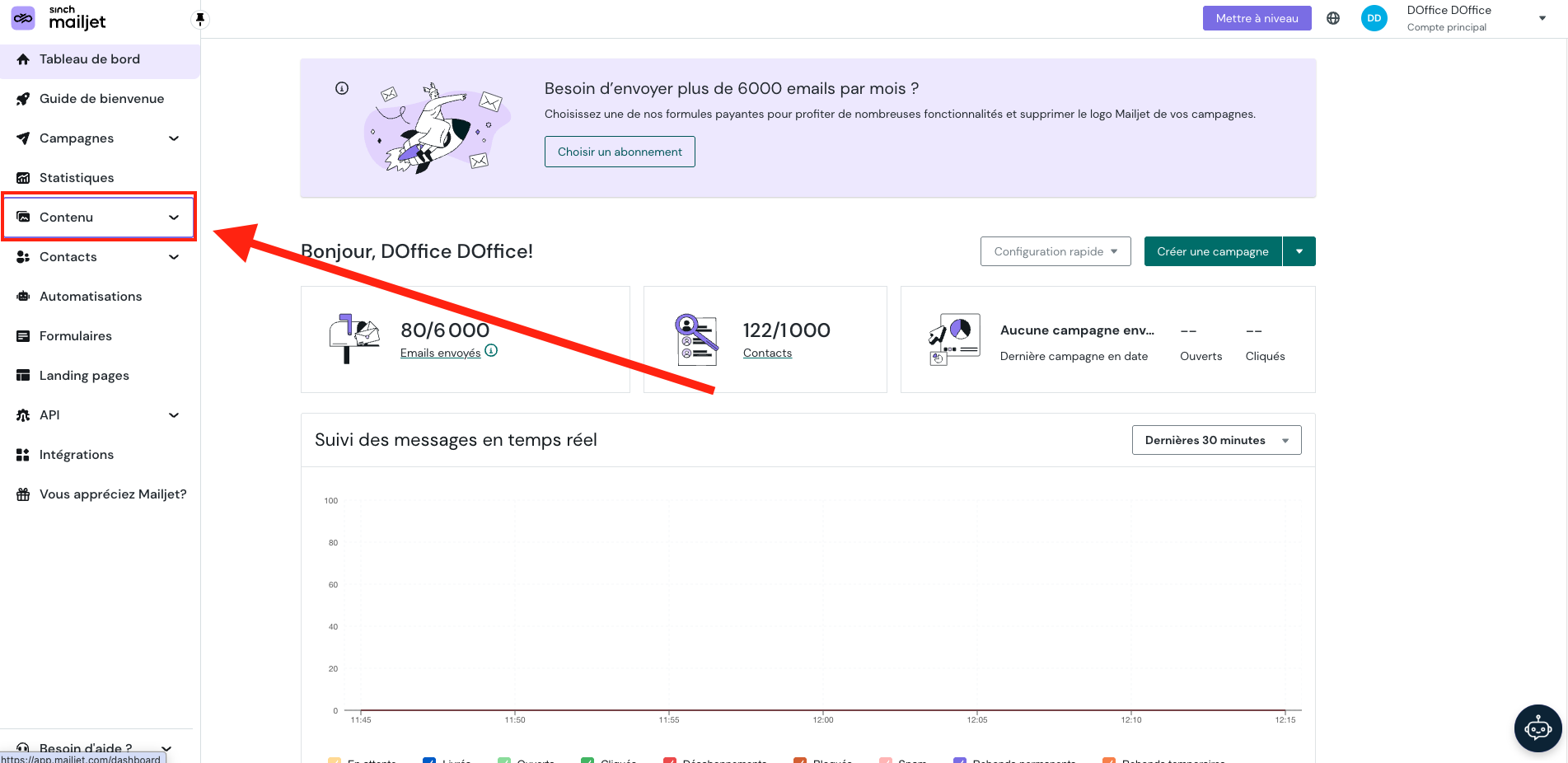
Dans la section "Contenu", sélectionnez "Modèles d'emails" pour aller dans la section des modèles d'emails.
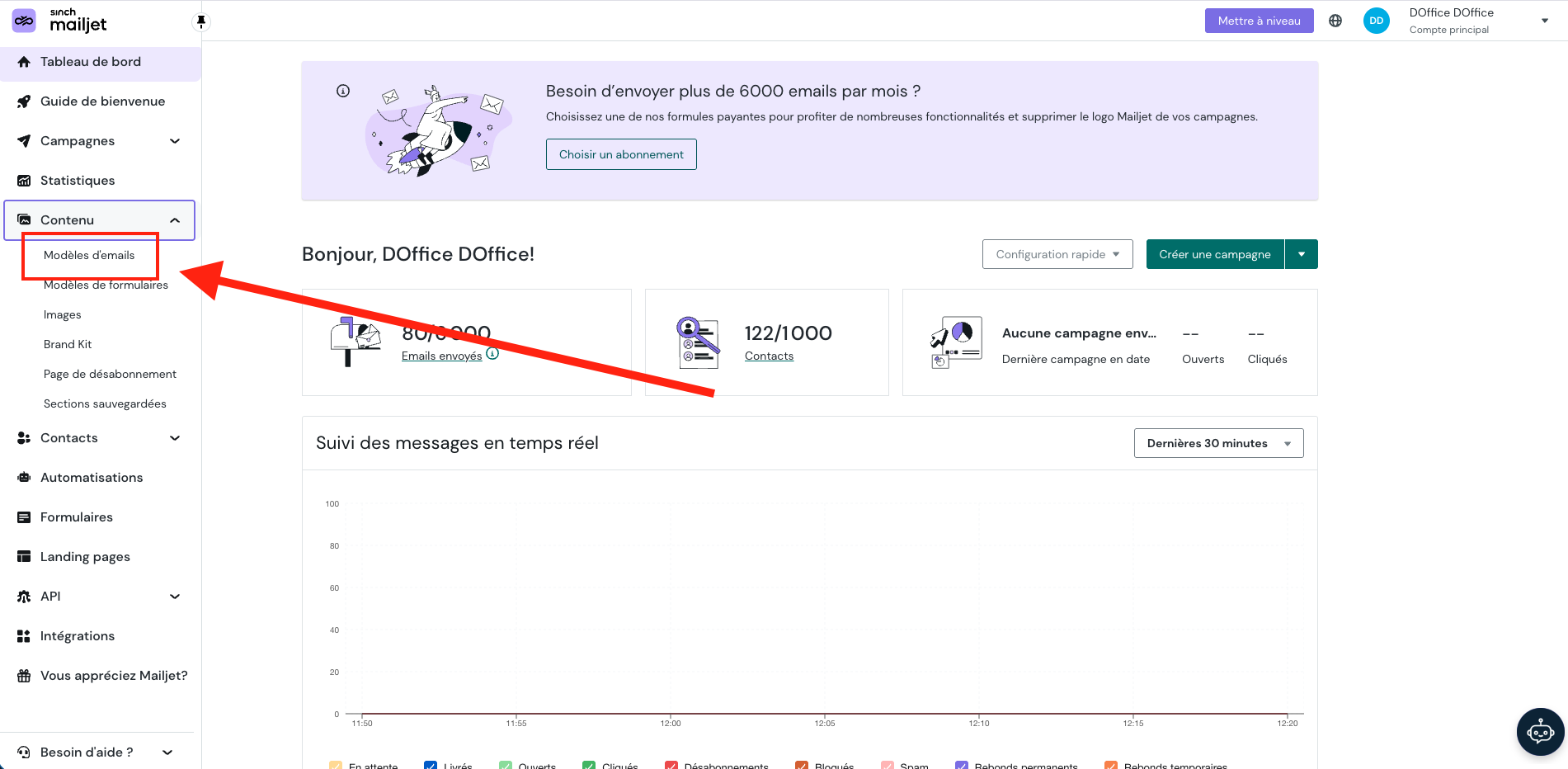
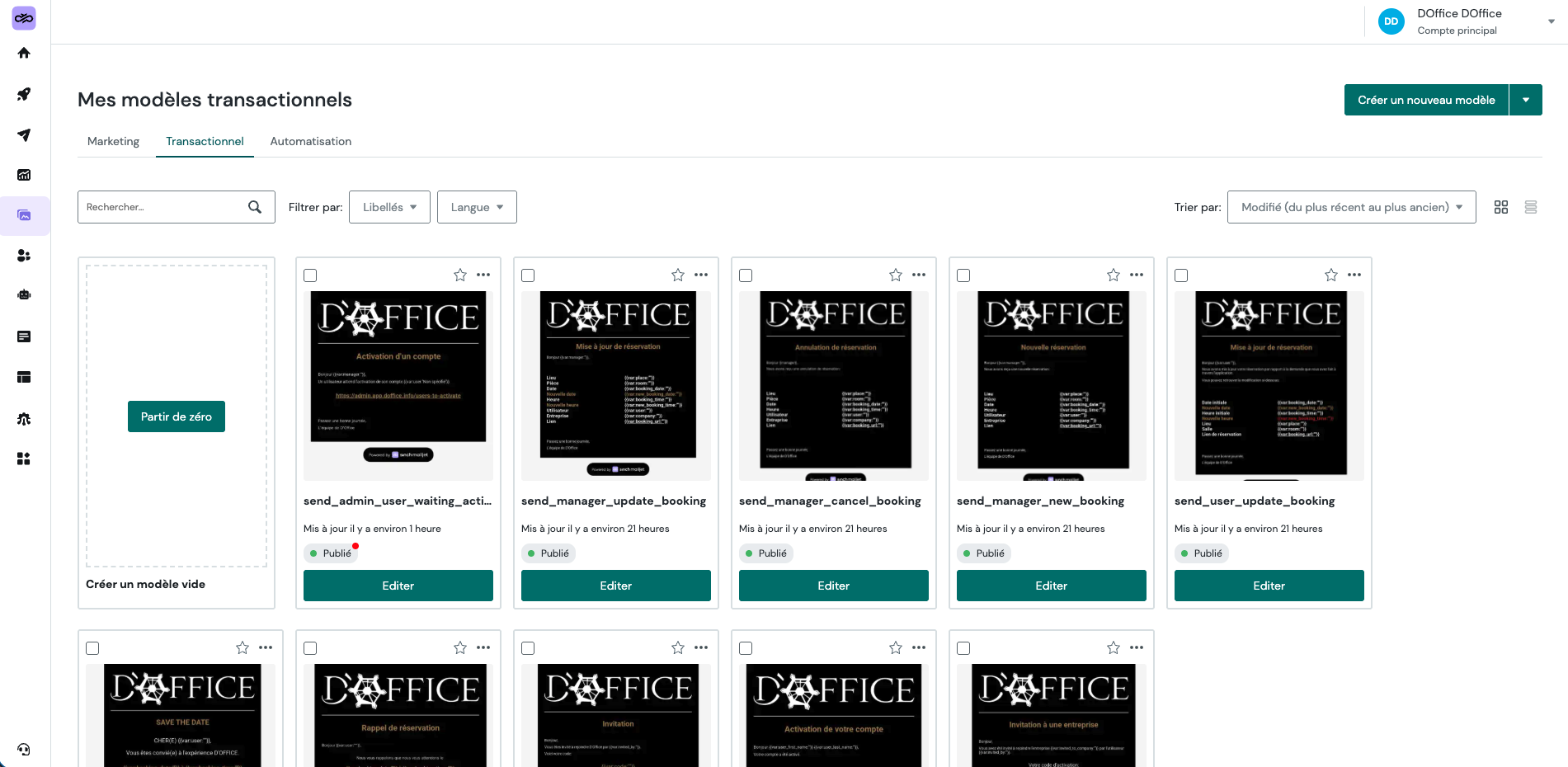
Une fois sur la page des modèles d'emails, vous pouvez voir différents types de modèles d'emails disponibles. Pour D'Office, nous utilison les modèles "Transactionnel" pour envoyer les emails de l'application. Vous pouvez cliquer sur cette section pour voir les différents modèles d'emails disponibles.
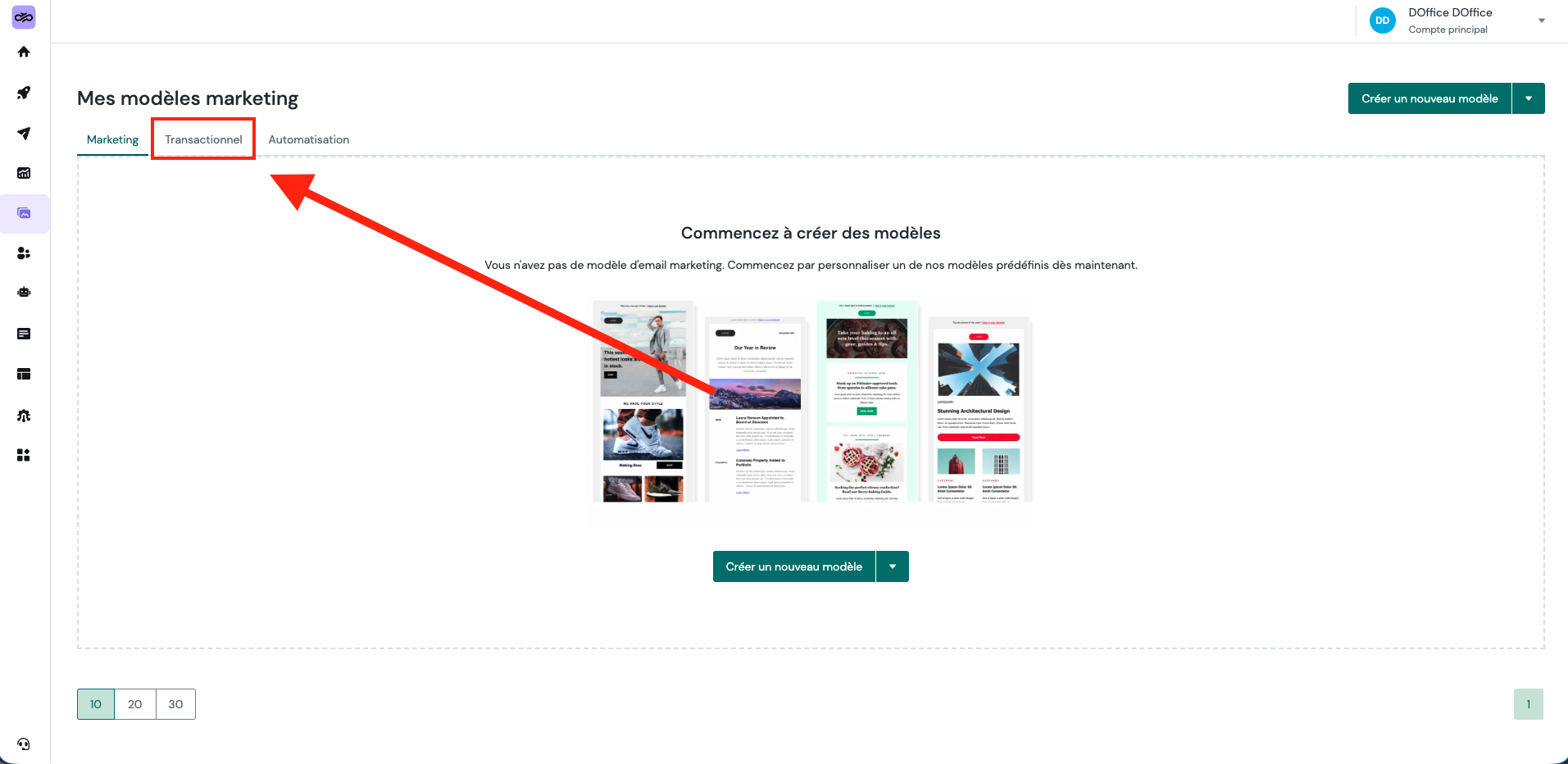
Quand vous êtes dans la partie "Transactional", vous pouvez voir les différents modèles d'emails disponibles pour D'Office. Vous pouvez cliquer sur chaque modèle pour voir le contenu de l'email et le modifier si nécessaire.
Modifier un modèle d'email
Pour modifier un modèle d'email, il suffit de cliquer sur le bouton "Editer" pour accéder à l'éditeur de modèle d'email et modifier le contenu de l'email sélectionné.
Une fois que vous avez sélectionné le modèle d'email, vous pouvez modifier les données du modèle comme les textes, les titres, ainsi que les images et les fonds.
Vous pouvez aussi modifier ou ajouter des variables dans le modèle d'email pour personnaliser le contenu de l'email en fonction des données de l'utilisateur. Les données disponibles pour chaque modèle d'email sont disponibles dans la documentation dans la partie ici.
Ajouter une variable dans un modèle d'email
Pour ajouter une variable dans un modèle d'email, il suffit de cliquer sur le bouton "Variables" pour ajouter une nouvelle variable dans le modèle d'email.
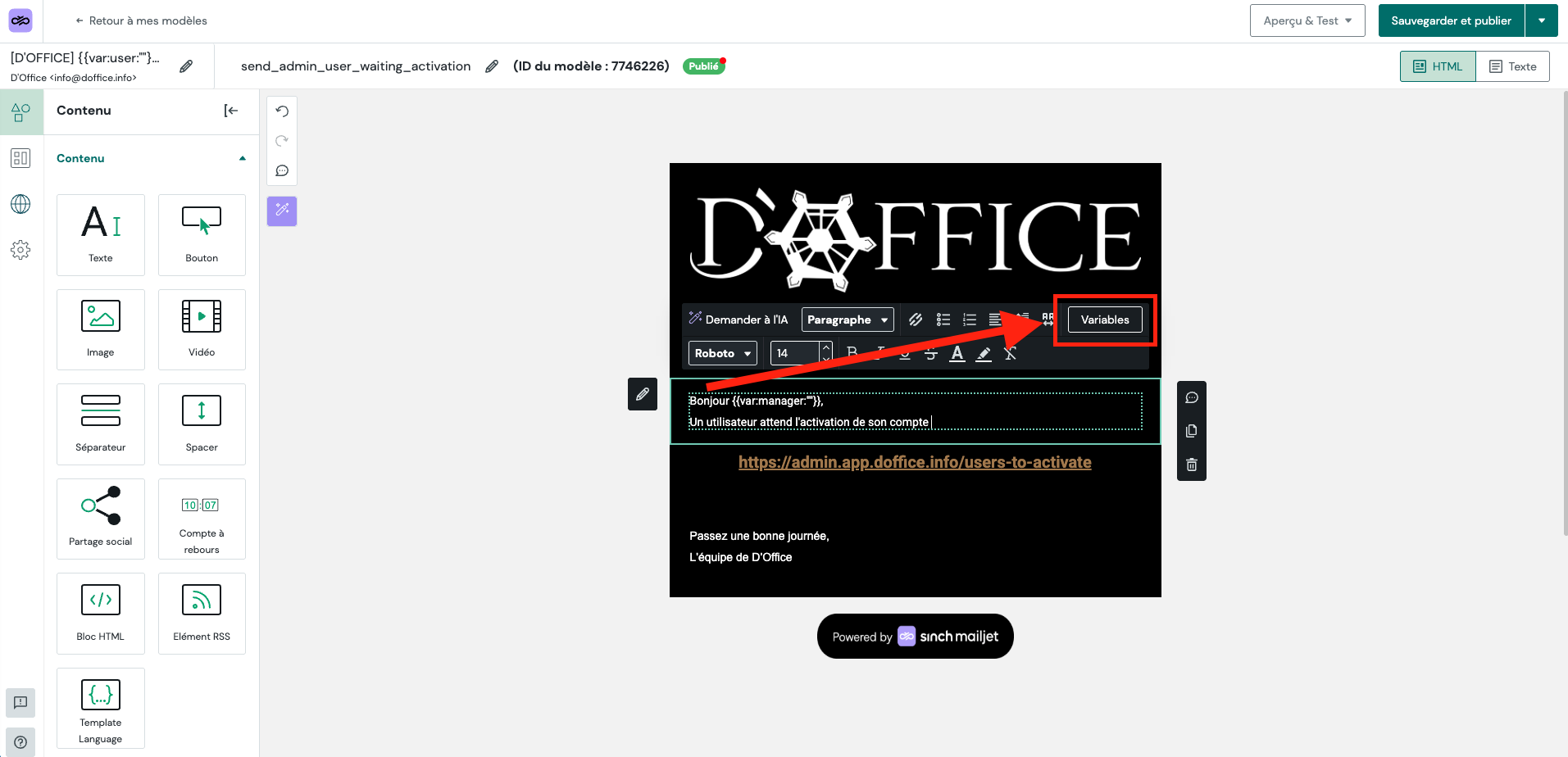 Vous pouvez ensuite utiliser le nom d'une variable disponible et lui assigner une valeur par défaut.
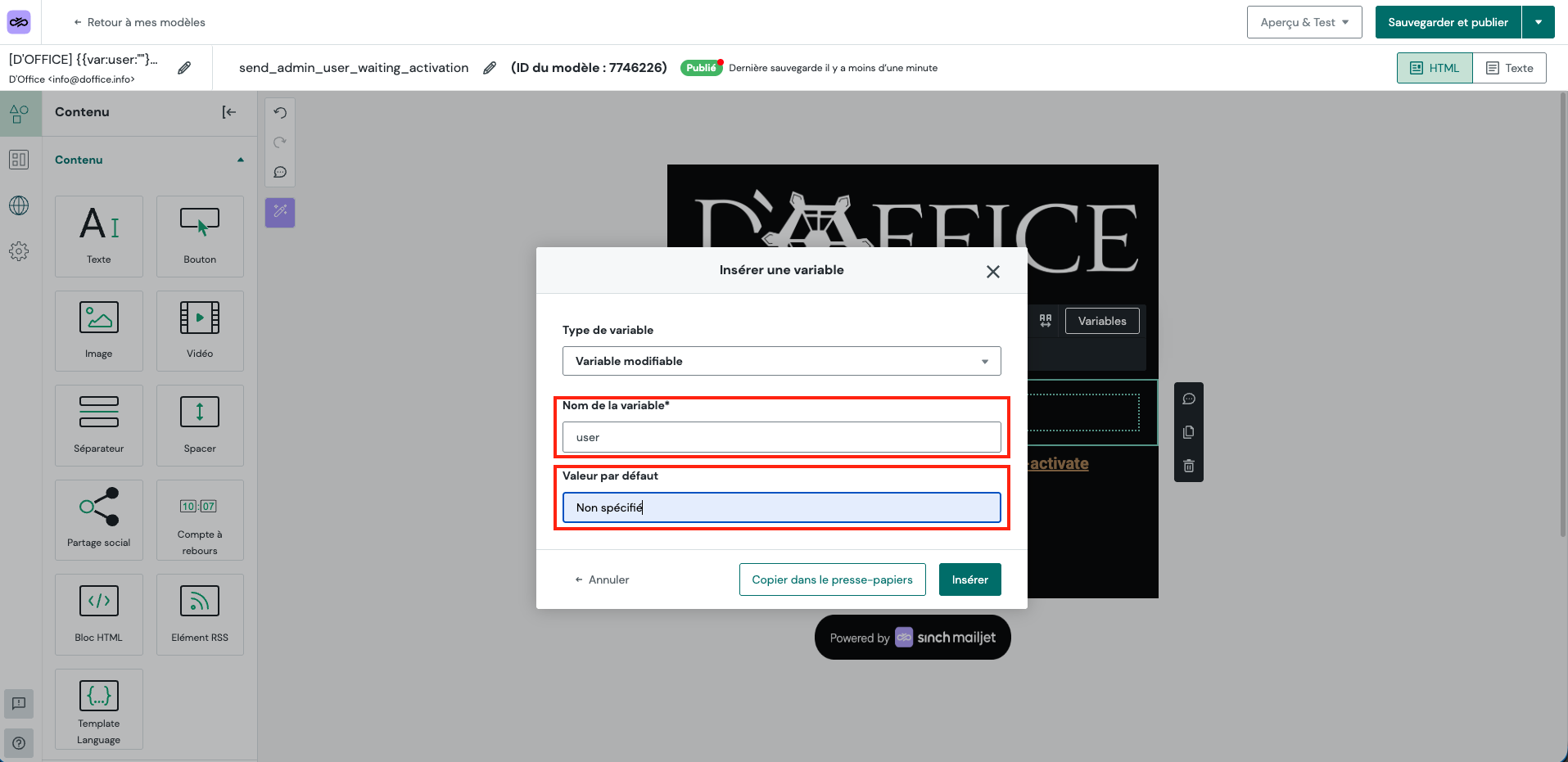 Une fois la variable ajoutée, vous pouvez la voir affichée dans l'édition de texte.
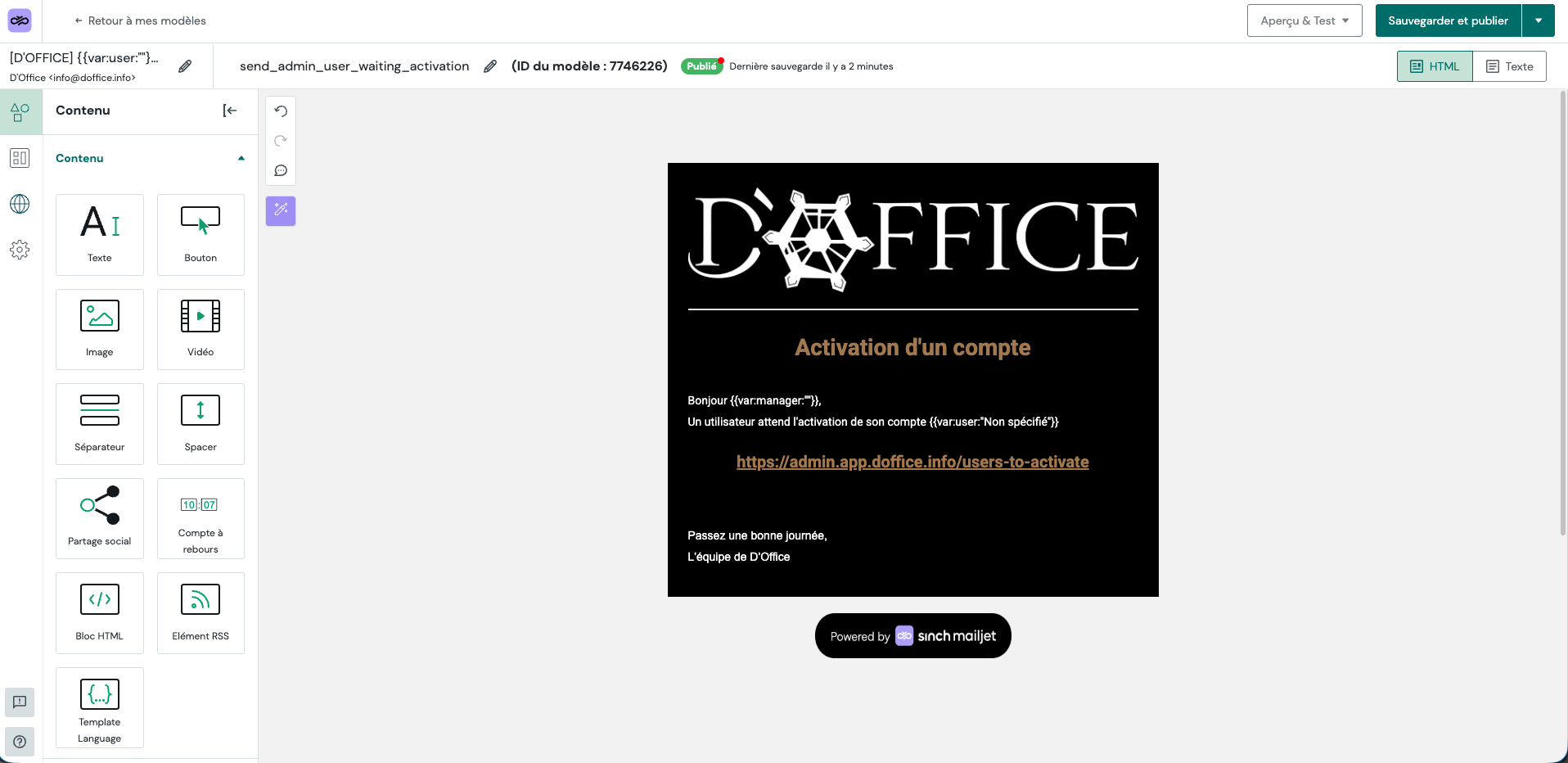
Modifier le sujet de l'email envoyé aux utilisateurs
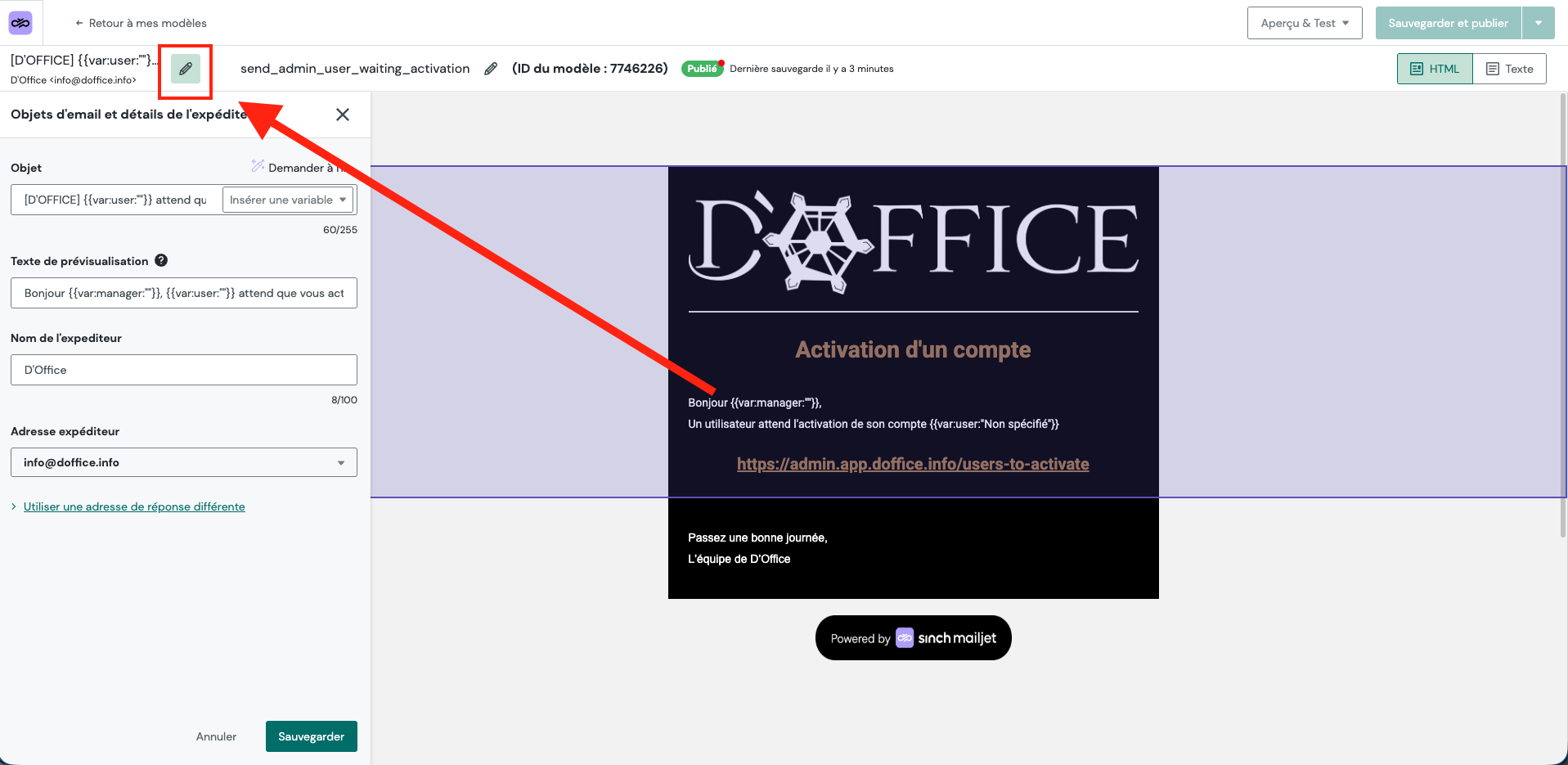
Vous pouvez aussi modifier les titres des emails en modifiant grâce au crayon à gauche du nom du modèle d'email.
Publier les modifications
Une fois que vous avez modifié le modèle d'email, il faut cliquer sur le bouton "Save & Publish" pour publier les modifications et que les changements soient pris en compte dans l'application D'Office.